
Let op: Deze OTA Bluetooth Firmware Tool Tutorial is alleen voor K4-toetsenbord (Alleen van toepassing op de Keyboard Windows-optie en de draadloze bluetooth-modus van het toetsenbord).
De bluetooth-firmware van het toetsenbord kan worden gebruikt in alle K4-toetsenbordversies (zoals Hot swappable / Witte achtergrondverlichting / RGB achtergrondverlichting / Mechanische schakelaar / Optische schakelaar)
Opmerking: Als alles goed werkt met uw toetsenbord, update dan alstublieft de bluetooth-firmware niet. Er is een kans dat het uw toetsenbord kan beschadigen.
Download het Bestand (Zorg ervoor dat u ze op het bureaublad opslaat)
K4 Wins versie toetsenbord bluetooth firmware (ISO) V01.01.hex
Schakel de schakelaar naar de bluetooth-modus en verbind de K4 met uw apparaat. (Zorg ervoor dat de K4 voldoende batterij heeft.)
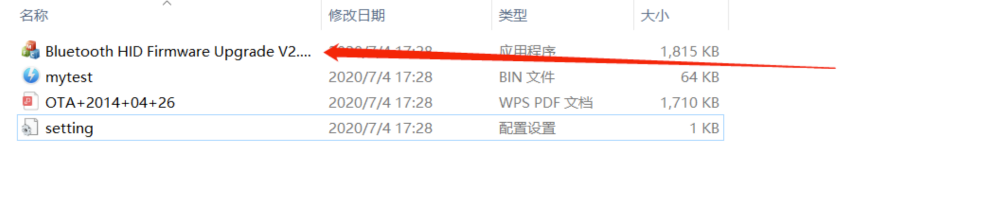
Pak het OTA Tool-bestand uit en klik op de sectie "Instelling".

Bewerk de PID-code: ProductID voor K4 ISO UK/Nordic/DE indeling is 0250Sla het bestand op nadat u de PID-code heeft bewerkt.

Open het eerste bestand "Bluetooth HID Firmware Upgrade V2.0 Beta3" en start het draadloze programmeerproces.
Klik op de optie "Bladeren" en kies het "K4 Wins versie toetsenbord bluetooth firmware (ISO) V01.03.hex" bestand. (Zorg ervoor dat het "HEX"-formaat bestand op het bureaublad is opgeslagen.)
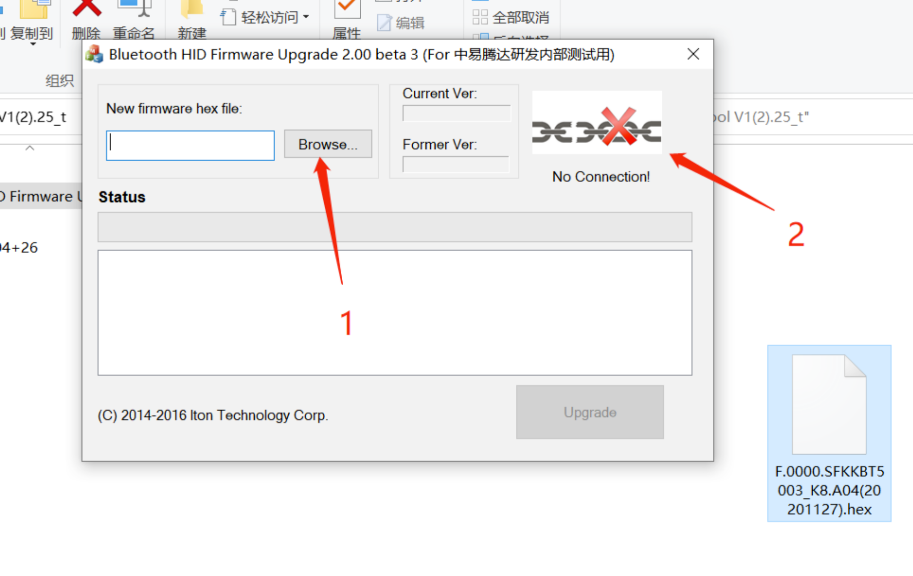
Als het bestand "Geen Verbinding!" toont, betekent dit dat de PID-code niet overeenkomt met het programma.

Klik vervolgens op de optie "Upgrade" en begin met het downloaden van de OTA-tool. Test daarna het toetsenbord.

Als uw K4-toetsenbord niet werkt na het downloaden van de QTA-tool, probeer dan het bestand te sluiten en uw K4-toetsenbord opnieuw aan te sluiten.
Reset uw K4-toetsenbord. (Druk 4 seconden op Fn+J+Z)
Verwijder en koppel het toetsenbord los van uw computer.
Probeer het toetsenbord opnieuw op uw computer aan te sluiten en het zou goed moeten zijn. Zo niet, herhaal dan stap 11.